

Alles, was du schon immer über Apple Car Play und Android Auto auf der Africa Twin wissen wolltest...

  • #11

    Welchen Wireless-Adapter nehmen?

    Heute sind eigentlich alle Wireless-Adapter sowohl mit ACP als auch mit AA kompatibel. Es gibt grundsätzlich zwei Bauformen: Adapter mit Kabel und USB-Stick. Die Adapter mit Kabel sind kleine Kästen, an die man ein USB-Kabel anschließt. Das Kästchen kann man unter der Verkleidung verstecken, oder man nimmt ein längeres USB-Kabel und montiert das Adapter-Kästchen unter der Sitzbank.


    Auf den ersten Blick praktischer erscheinen die Wireless-Adapter in Form eines USB-Sticks: Einfach in die USB-Dose einstecken und gut. Allerdings ist diese Lösung in aller Regel nicht wetterfest, denn die Gummi-Abdeckung über der USB-Dose im Honda-Cockpit bietet nicht genügend Raum für fast alle gängigen USB-Sticks.


    Zurück zur Übersicht

    Einmal editiert, zuletzt von Sampleman ()

  • #12

    Problem mit der Gummikappe über dem USB-Port


    Über dem USB-Port sitzt eine Gummi-Abdeckung, die den Port vor Wind und Wetter schützt. Sie ist so designt, dass ein USB-Kabel darunter passt und sie anschließend noch geschlossen werden kann. Das funktioniert aber nur, wenn der Stecker des USB-Kabels nicht zu lang ist, genauer: Das „Hemd“, also der Plastikteil des Steckers. Ist dieses Hemd zu lang und/oder ist das Kabel nicht flexibel genug, lässt es sich nicht so in die Kabelführung an der USB-Abdeckung einfädeln, dass anschließend die Kappe noch drauf geht. Am besten klappt das tatsächlich mit den originalen, weißen Apple-Verbindungskabeln mit USB-A-Stecker. Da die CRF1100L bei Markteinführung nur mit Apple CarPlay kompatibel war, drängt sich die Annahme auf, dass die Honda-Designer die Abdeckung für den USB-Port genau für dieses Kabel designt haben. Leute, die kein weißes Apple-Kable verwenden können oder wollen, sollten auf ein flexibles Kabel mit einem kurzen Steckergehäuse achten.


    Wenn all das nichts nützt: Forums-User AS_SD09_Biker hat verschiedene Adapter entwickelt, mit denen man mehr Platz unter der blöden Kappe schaffen kann. Auf Anfrage druckt er sie auf einem 3D-Drucker aus.


    Mehr dazu hier: RE: Android Auto wireless


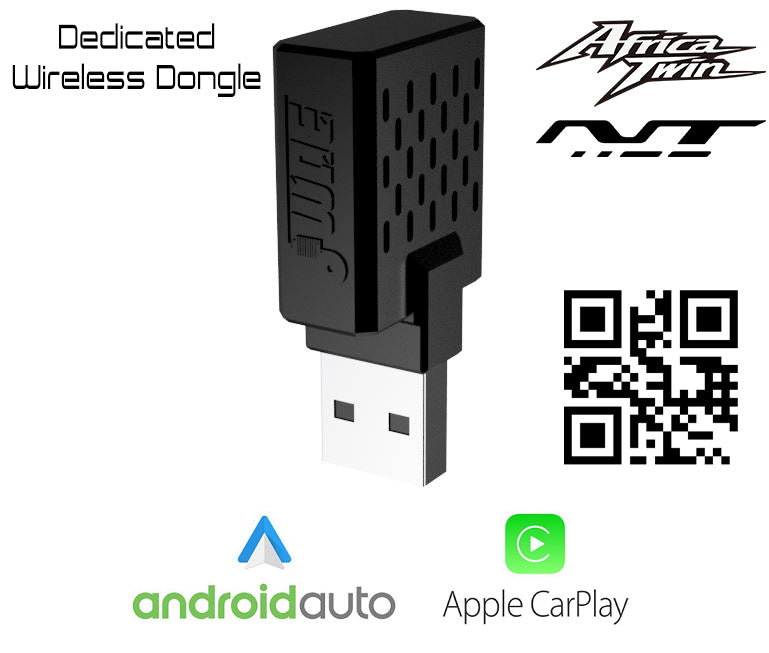
    Wer statt eines Kabels einen Wireless-Adapter verwenden möchte, steht vor dem Problem, dass nahezu alle Adapter auf dem Markt zu groß sind, um unter die Kappe zu passen. Forums-User AS_SD09_Biker hat ebenfalls ein 3D-Stück entwickelt, das genügend Raum für einen Adapter schafft. Außerdem gibt es erste Adapter, die auch ohne Modifikation passen, zum Beispiel den hier:


    Wireless Dongle for Honda AT/NT1100
    Enhance your ride with the Wireless Dongle for Honda AT/NT1100. Specifically engineered for the Africa Twin 1100 and NT1100 models, this dedicated dongle fits…
    3dmp.pt


    Der 3DMP-Explorer 1 ist allerdings mit 80 Euro sehr teuer und offenbar im Moment (Anfang 2026) auch vergriffen.


    Wie man handelsübliche Adapter so modifiziert, dass sie in die serienmäßige Lösung passen, wird hier ausführlich diskutiert:


    Zurück zur Übersicht

    Einmal editiert, zuletzt von Sampleman ()

  • #13

    Sound-Probleme und ihre Ursache

    Wenn man alles aufgesetzt hat, und es kommt kein Ton, dann bitte das überprüfen:

    • Ist das Headset mit der Honda gekoppelt und nicht mit dem Handy? Viele Headsets erlauben auch die Koppelung mit zwei Geräten, da sollte die Honda immer als erstes Gerät (Master) gekoppelt werden. Viele Headsets lassen sich über eine App auf dem Smartphone steuern, dazu müssen sie mit dem Phone gekoppelt werden. Tipp: Solange euer ACP oder AA an der Honda nicht richtig funktioniert, verzichtet erst mal auf die Koppelung mit dem Smartphone und löscht das Headset aus der Liste der gekoppelten Geräte.
    • Verbindet sich das Headset als Fahrer-Headset mit der Honda? Man kann mehrere Headsets mit der Honda koppeln, auch zwei gleichzeitig, eins für den Fahrer, eins für den Sozius (dieser Text ist nicht gegendert). Wir sollten erst mal mit dem Fahrer anfangen. Das Headset sollte sich automatisch mit der Honda verbinden, sobald beide angeschaltet sind. Erst das Headset anschalten, dann die Zündung der Honda, dann etwas warten, meistens dauert es, bis man den Sicherheits-Hinweis weggeklickt hat. Dann hat die Honda das Headset gefunden und verbindet sich. Die meisten Headsets quittieren das mit einem Tonsignal, oder eine Stimme sagt „connected“ oder so was.
    • Ist die Lautstärke richtig eingestellt? Jedes Headset hat einen eigenen Lautstärkeregler, den sollte man ruhig auf „maximum“ stellen und dann nicht mehr anfassen. Außerdem hat die Honda einen Lautstärkeregler, das ist der kleine Wippschalter oben rechts auf der linken Lenkerarmatur. Nach vorne drücken macht lauter, nach hinten, also zum Fahrer, ziehen macht leiser.
    • Ich höre zwar Musik, aber die Navi-Ansagen sind viel zu leise. Die Honda hat verschiedene Audio-Kanäle, was bedeutet, dass verschiedene Ton-Arten, etwa „Telefon“, „Musik“ oder „Ansagen“ unterschiedlich laut wiedergegeben werden können. Das kann man im Setup-Menü im MID einstellen (auf die Uhrzeitanzeige tippen, dann geht das Menü auf). Es gibt aber einen Trick, der bei zu leisen Navi-Ansagen oft hilft: Man kann mit dem normalen Lautstärke-Knopf am Lenker die Navi-Lautstärke verstellen, und zwar nur dann, wenn das Navi gerade eine Ansage macht. Also irgendwohin fahren, wo das Navi bestimmt eine längere Ansage macht – und genau in diesem Moment den Laustärkeregler nach vorn drücken.
    • Ich höre zwar mein Navi, aber nicht meine Musik von Spotify. Da hilft es nach meiner Erfahrung, das Smartphone aus der Tasche zu ziehen und die Spotify-Wiedergabe dort zu starten. Wenn alles nichts hilft, hilft oft auch ein Neustart: Anhalten, Zündung aus, Headset aus, Headset wieder an, Zündung wieder an, nochmal das Ganze.
    • Ich will gar keinen Ton, ich will meine Ruhe! Grundsätzlich setzen ACP und AA das Vorhandensein eines Lautsprechers und eines Mikrofons voraus. Diese Dienste sind ursprünglich für Autos entwickelt worden, und die sind mit so was dann eben ausgestattet. Wenn man ein Smartphone mit seiner Honda gekoppelt hat, aber kein Headset am Start hat, passiert das:


    90217-img-8082-jpg


    Jetzt hat man eigentlich nur zwei Möglichkeiten: Entweder klickt man auf „Bluetooth-Headset koppeln“, dann öffnet sich das entsprechende Menü, und man kann ein Headset koppeln. Oder man klickt auf „Nicht koppeln“, dann wird die Initialisierung von ACP bzw. AA abgebrochen und das System kehrt zum Honda-Cockpit zurück.


    Aber es gibt eine dritte Möglichkeit: Stattdessen drückt man ca. 3 Sekunden auf die Zurück-Taste an der linken Lenkerarmatur (die mit dem gekrümmten Pfeil). Dann startet CarPlay ohne Ton. Diesen Trick sollte jeder Fahrer einer 1100er AT oder NT kennen, auch wenn er ein Headset hat und benutzt. Denn wenn zum Beispiel unterwegs das Headset ausfällt (Akku leer), dann ist das eine Möglichkeit, weiter sein Navi zu nutzen, auch ohne Ton.


    (Achtung: Dieses Menü funktioniert nur im Stand, nicht während der Fahrt)


    Noch ein Hinweis: Angeblich soll das nur funktionieren, wenn grundsätzlich ein Headset mit der AT gekoppelt wurde. Das muss aber kein Helm-Headset sein, es reicht ein X-beliebiger Bluetooth-Kopfhörer mit Telefon-Freisprecheinrichtung.


    Und hier die vierte Möglichkeit, die Deluxe-Variante für Sound-Verächter:


    In diesem Thread beschreibt Forumsmitglied colorado109, wie er ein Bluetooth-Modul für ein Autoradio fest mit der AT verdrahtet. Sobald er sie anschaltet, gaukelt das Modul das Vorhandensein eines Headsets vor, CarPlay startet dann ohne Probleme:


    Zurück zur Übersicht

    Einmal editiert, zuletzt von Sampleman ()

  • #14

    Konfiguration und Bedienung von Apple CarPlay

    Den ersten wichtigen Konfigurationsschritt macht man, wenn man das erste Mal sein iPhone mit der Honda verbindet und die Zündung anmacht. Man muss der Honda erlauben, auf CarPlay zuzugreifen, außerdem muss man einstellen, dass diese Verbindung zukünftig automatisch hergestellt wird, sobald Motorrad und Smartphone verbunden sind. Also beim ersten Setup sowohl das Display des iPhones als auch den Schirm der Honda im Auge behalten.


    Nicht alle Apps, die auf einem iPhone sind, sind auch ACP-kompatibel. Und viele sind zwar kompatibel, aber auf der Honda nutzlos. Wenn man ACP ans Laufen bekommen hat, werden auf dem Startbildschirm alle Apps angezeigt, die auf dem iPhone vorhanden sind und die ACP-kompatibel sind. Zusätzlich werden drei Apps hinzugefügt, nämlich „Jetzt läuft“, „Honda“ und „Einstellungen“. „Jetzt läuft“ zeigt an, welche Musik gerade wiedergegeben wird und öffnet eine Player-Oberfläche. Hinter „Honda“ steht eine einzige Funktion: Der Wechsel vom ACP-Bildschirm zum Honda-Cockpit (das kann man auch einfacher haben: Einmal die linke von den beiden Wipptasten oben auf der linken Lenkerarmatur kurz zu sich ziehen).


    90216-img-8079-jpeg


    Die App „Einstellungen“ erlaubt Einstellungen des Erscheinungsbildes des Bildschirms, vor allem des Hintergrundes und des Verhaltens bei wechselnden Lichtverhältnissen.


    Um festzulegen, welche Apps in welcher Reihenfolge auf dem ACP-Screen erscheinen, öffnet man in den Einstellungen des iPhones unter „Allgemein“ den Reiter CarPlay. Hier erscheinen alle Apps, die CarPlay-kompatibel und auf dem iPhone installiert sind. Jetzt kann man bei jeder App festlegen, ob sie überhaupt auf dem Motorrad erscheinen soll (die App des „Spiegel“ wohl eher nicht). Außerdem kann man die Reihenfolge wählen. Die Apps, die man am häufigsten braucht, sollten unter den ersten acht sein, denn die erscheinen beim Systemstart auf dem ersten Screen.


    Wichtig zu wissen: Jedes iPhone kann mehrere CarPlay-Endgeräte getrennt verwalten. Wer etwa ein Auto mit CarPlay hat, kann dort seinen Screen anders konfigurieren als auf der AT. Wenn man CarPlay mit einem Wireless-Adapter benutzt, gilt dieser Adapter ebenfalls als eigenes Endgerät. Es erscheint zwar etwas unsinnig, aber man könnte sich einen Screen für den Betrieb mit Wireless-Adapter und einen für den Betrieb mit Kabelverbindung programmieren.


    Zur Bedienung: Bei CarPlay dienen nur vier Tasten zur Navigation auf dem Screen. Mit der Nach-oben- und der Nach-unten-Taste lassen sich der Reihe nach alle klickbaren Elemente auf dem Schirm markieren. Ein Druck auf die ENT-Taste löst den Klick dann aus. Mit Druck auf die Zurück-Taste verlässt man das momentane Menü. Ganz unten links im Screen gibt es ein Icon für verschiedene Ansichten: Eine App formatfüllend auf dem Schirm, Split-Screen oder Startbildschirm mit allen App-Icons.


    Der Wippschalter für links und rechts ist bei ACP ohne Funktion. Die beiden Tasten rechts oben und unten dienen dazu, bei Musikwiedergabe zwischen den Titeln zu springen. Die Wipptaste oben links auf der linken Armatur dient dazu, Anrufe anzunehmen, abzuweisen oder zu beenden.


    Diese Wipptaste hat noch eine weitere, wichtige Funktion: Sie dient dazu, während der Fahrt zwischen CarPlay und Honda-Cockpit umzuschalten. Einmal kurz zum Fahrer ziehen, und der Schirm schaltet um. Wenn das Honda Cockpit angezeigt wird, ist ACP weiter aktiv. Man hört bei Bedarf Navi-Ansagen oder Musik.


    Natürlich kann man CarPlay auch per Touch auf den Screen bedienen, das geht aber nur im Stand. Sobald sich das Mopped bewegt, ist Touch abgeschaltet.


    Zurück zur Übersicht

    Einmal editiert, zuletzt von Sampleman ()

  • #15

    Sprachsteuerung CarPlay

    Ein Druck nach vorn an der linken Wipptaste oben auf der linken Lenkerarmatur startet Siri, den Sprachassistenten von Apple (Voraussetzung: Siri wurde auf dem iPhone grundsätzlich freigeschaltet). Nach dem Auslösen von Siri erscheint das grüne-Siri-Icon auf dem Display, Siri ist jetzt für ein paar Sekunden aufnahmebereit. Wenn man sich vertan hat und nicht mit Siri sprechen will, sagt man einfach nichts, nach ein paar Sekunden verschwindet das Icon wieder. Ansonsten kann man jetzt ein Kommando sprechen und auf das Beste hoffen. Ich habe Siri auf der AT als ziemlich nutzlos empfunden. Man kann Siri natürlich sagen, dass es einen Kontakt anrufen soll. Was ich sehr praktisch fand: Es gibt auf der AT keine Pause-Taste für die Musik. Wenn man die ganze Zeit Musik hört und dann mal seine Ruhe haben will, startet man Siri und sagt „Musik ausschalten“, das klappt dann meistens.


    Zurück zur Übersicht

    Einmal editiert, zuletzt von Sampleman ()

  • #16

    Troubleshooting CarPlay

    • Apple CarPlay fällt mitten während der Fahrt aus. Dafür kommen vor allem zwei Ursachen in Frage:
      - Probleme mit dem Kabel. Vor allem die Apple-Lightning-Stecker sind nicht besonders vibrationsfest. So können kurzfristige Kontaktabbrüche CarPlay crashen lassen. Deshalb das Kabel überprüfen, den Stecker und die Buchse im iPhone auf Verschmutzung und Feuchtigkeit prüfen, ggfs. ein anderes Kabel verwenden. Auch bei Wireless-Adaptern, die per Kabel angeschlossen sind, kann ein geknicktes Kabel für Abstürze sorgen.
      - Überhitzung des iPhones. Wenn das iPhone in einer Handy-Halterung steckt und womöglich den ganzen Tag in der prallen Sonne werkelt, kann es zu heiß werden und steigt dann aus. Das ist auch möglich, wenn es sich zum Beispiel in der Jacke aufheizt.
    • Probleme beim Umschalten zwischen dem CarPlay-Screen und dem Honda-Cockpit. Das ist ein Fehler, der hin und wieder auftritt, ich weiß auch nicht warum. Normalerweise ziehst du einmal kurz die Wipptaste auf der linken Lenkerarmatur zu dir, es piept einmal im Helm, das Display schaltet um von CarPlay auf das Cockpit. Wenn du den Hebel nochmal ziehst, piept es noch einmal, das Display schaltet zurück nach CP. Manchmal klappt das nicht. Du hörst zwar im Headset weiter Musik und Navi-Ansagen, aber das Display schaltet nicht mehr zurück zu CP. Jetzt mache Folgendes: Drücke den Wippschalter einmal nach vorn. Dann erscheint wieder das CP-Display, und im Vordergrund erscheint das Siri-Icon, der Sprachassistent ist gestartet. Wenn du jetzt nichts machst oder sagst, schaltet sich Siri nach ein paar Sekunden wieder ab und das Cockpit erscheint wieder. Stattdessen drückst du zweimal die "Nach oben"-Taste, damit markierst du eins der App-Icons am linken Rand, in aller Regel ist das deine Navi-App. Vielleicht musst du auch dreimal auf "nach oben" drücken, um das Icon der Navi-App zu erwischen. Dann drückst du auf "ENT"-Taste, dann schaltet das Display auf CP und bleibt auch da. Wichtig ist, dass du für diese Kombination, also zwei- oder dreimal "nach oben" und einmal mit "ENT" bestätigen, nur ein paar Sekunden Zeit hast. Du kannst es also bei Bedarf mal im Stand probieren, dann klappt das auch während der Fahrt.

      Ich weiß nicht, was diese Fehlfunktion auslöst. Bei mir gibt es dieses Problem manchmal wochenlang nicht und dann wieder. Aber mit dem Workaround kommst du zu CarPlay zurück, ohne die Zündung ausmachen und den ganzen Zirkus neustarten zu müssen.


    Zurück zur Übersicht

    Einmal editiert, zuletzt von Sampleman ()

  • #17

    Navi-Apps für Apple CarPlay

    Eine App hat jedes iPhone drauf: Apple Karten. Kostet nix, navigiert manchmal komisch.


    Ebenfalls verbreitet wie Fußpilz: Google Maps. Funktioniert sehr sicher und zuverlässig. Nachteil: Mit Google Maps lassen sich weder gezielt kurvige Motorradstrecken berechnen noch so ohne weiteres in Routenplanern geplante Routen importieren.


    Ein heißer Konkurrent: Waze. Navigiert ähnlich gut wie Google Maps, ist für unkomplizierte A-nach-B-Fahrten geeignet und sagt Radarfallen an.


    Für geplante Motorradtouren eignen sich u.a.:


    Calimoto


    Kurviger App


    Scenic


    MyRoute App


    OsMand+


    TomTom Go


    Eine Liste mit Navi-Apps für CarPlay und Android Auto findet sich hier:


    SchrammKG


    Zurück zur Übersicht

    Einmal editiert, zuletzt von Sampleman ()

  • #18

    Sonstige interessante Apps für Apple CarPlay

    Fobo Bike 2: Fobo Bike ist ein Reifendruck-Kontrollsystem (TPMS) mit Sensoren, die statt der Ventilkappen auf die Ventile geschraubt werden. Diese Sensoren kommunizieren nicht mit einem Display am Lenker, sondern mit einer App am iPhone – und diese App ist ACP-Kompatibel. Man hat also mit Fobo Bike 2 eine Reifendruck-Anzeige auf seinem MID-Screen. Leider nur, wenn die App aufgerufen wird. Wenn es was zu warnen gibt, warnt die App via Headset im Helm.


    Pace Drive: Diese App erlaubt bei teilnehmenden Tankstellen das Bezahlen des Sprits via App. Man muss also nicht mehr ins Kassenhäuschen oder seine Karte in einen Automaten schieben. Und weil die App ACP-kompatibel ist, kann man bei Bedarf tanken, ohne seinen Helm abzunehmen oder vom Mopped zu steigen. Bezahlt wird per Touch auf das Display mit der hinterlegten Kreditkarte oder via Apple Pay.


    Zurück zur Übersicht

    Einmal editiert, zuletzt von Sampleman ()

  • #19

    Konfiguration und Bedienung von Android Auto

    Den ersten wichtigen Konfigurationsschritt macht man, wenn man das erste Mal sein Android-Smartphone mit der Honda verbindet und die Zündung anmacht. Man muss der Honda erlauben, auf Android Autos zuzugreifen, außerdem muss man einstellen, dass diese Verbindung zukünftig automatisch hergestellt wird, sobald Motorrad und Smartphone verbunden sind. Also beim ersten Setup sowohl das Display des Smartphones als auch den Schirm der Honda im Auge behalten.


    Nicht alle Apps, die auf einem Android-Smartphone sind, sind auch AA-kompatibel. Und viele sind zwar kompatibel, aber auf der Honda nutzlos. Wenn man AA ans Laufen bekommen hat, werden auf dem Startbildschirm alle Apps angezeigt, die auf dem Telefon vorhanden sind und die AA-kompatibel sind. Zusätzlich werden zwei Apps hinzugefügt, nämlich „Honda“ (Exit) und „Einstellungen“. Hinter „Honda“ steht eine einzige Funktion: Der Wechsel vom AA-Bildschirm zum Honda-Cockpit (das kann man auch einfacher haben: Einmal die linke von den beiden Wipptasten oben auf der linken Lenkerarmatur kurz zu sich ziehen).


    90216-img-8079-jpeg


    Die App „Einstellungen“ erlaubt Einstellungen des Erscheinungsbildes des Bildschirms, vor allem des Hintergrundes und des Verhaltens bei wechselnden Lichtverhältnissen.


    Um festzulegen, welche Apps in welcher Reihenfolge auf dem AA-Screen erscheinen, öffnet man in den Einstellungen des Android-Telefons den Reiter Android Auto. Hier erscheinen alle Apps, die AA-kompatibel und auf dem Telefon installiert sind. Jetzt kann man bei jeder App festlegen, ob sie überhaupt auf dem Motorrad erscheinen soll (die App des „Spiegel“ wohl eher nicht). Außerdem kann man die Reihenfolge wählen. Die Apps, die man am häufigsten braucht, sollten unter den ersten acht sein, denn die erscheinen beim Systemstart auf dem ersten Screen.


    Bei den Einstellungen gibt es einen wichtigen Punkt: Wenn man „Widgets für die Taskleiste“ aktiviert, erscheint standardmäßig ein Widget für den Musikplayer oder für das Navi am unteren Displayrand. Außerdem erscheinen die Icons der zuletzt verwendeten Apps unten quer auf dem Bildschirm. Schaltet man diese Option ab, erscheinen diese Icons – wie bei Apple – am linken Displayrand.


    Zur Bedienung: Bei Android Auto dienen eigentlich nur vier Tasten zur Navigation auf dem Screen. Mit der Nach-oben- und der Nach-unten-Taste lassen sich der Reihe nach alle klickbaren Elemente auf dem Schirm markieren. Ein Druck auf die ENT-Taste löst den Klick dann aus. Mit Druck auf die Zurück-Taste verlässt man das momentane Menü. Ganz unten links im Screen gibt es ein Icon für verschiedene Ansichten: Eine App formatfüllend auf dem Schirm, Split-Screen oder Startbildschirm mit allen App-Icons.


    Der Wippschalter für links und rechts ist bei AA bei den meisten Adaptern ohne Funktion. Die beiden Tasten rechts oben und unten dienen dazu, bei Musikwiedergabe zwischen den Titeln zu springen. Die Wipptaste oben links auf der linken Armatur dient dazu, Anrufe anzunehmen, abzuweisen oder zu beenden.


    Diese Wipptaste hat noch eine weitere, wichtige Funktion: Sie dient dazu, während der Fahrt zwischen AA und Honda-Cockpit umzuschalten. Einmal kurz zum Fahrer ziehen, und der Schirm schaltet um. Wenn das Honda Cockpit angezeigt wird, ist AA weiter aktiv. Man hört bei Bedarf Navi-Ansagen oder Musik.


    Natürlich kann man Android Auto auch per Touch auf den Screen bedienen, das geht aber nur im Stand. Sobald sich das Mopped bewegt, ist Touch abgeschaltet.


    Zurück zur Übersicht

    Einmal editiert, zuletzt von Sampleman ()

  • #20

    Sprachsteuerung Android Auto

    Ein Druck nach vorn an der linken Wipptaste oben auf der linken Lenkerarmatur startet Google Assistant, den Sprachassistenten von Google. Nach dem Auslösen des Assitant erscheint am unteren Rand des Displays eine Eingabeaufforderung, der Assitant ist jetzt für ein paar Sekunden aufnahmebereit. Wenn man sich vertan hat und nicht mit Google sprechen will, sagt man einfach nichts, nach ein paar Sekunden verschwindet die wieder. Anders als bei Siri erscheint bei einer Spracheingabe der vom Assistant erkannte Text auf dem Display. Bei meinen ersten Versuchen war der Assistant nützlicher als Siri. So startet zum Beispiel das Kommando „Bring mich nach hause“ Google Maps, trägt meine Heimatadresse ein und startet die Navigation. Wenn bereits eine andere Navi-App läuft, zum Beispiel Kurviger, wird die Navigation dort berechnet.


    Zurück zur Übersicht

    Einmal editiert, zuletzt von Sampleman ()

  • Hey,

    dir scheint die Diskussion zu gefallen, aber du bist nicht angemeldet.

    Wenn du ein Konto eröffnest merken wir uns deinen Lesefortschritt und bringen dich dorthin zurück. Zudem können wir dich per E-Mail über neue Beiträge informieren. Dadurch verpasst du nichts mehr.


    Jetzt anmelden!